Diese Hilfeseite begleitet dich Schritt für Schritt von der Installation
bis zur ersten erfolgreichen Synchronisation zwischen WooCommerce und Afterbuy.
Sie ist bewusst für Shop-Betreiber ohne technischen Hintergrund geschrieben.
Wähle zuerst den Anwendungsfall, der zu deinem Shop passt. So findest du schneller
die richtige Anleitung und vermeidest unnötige Fehler beim Setup.
Wichtig vorab
Für beide Szenarien nutzt du dieselbe Plugin-Installation und dieselbe Aktivierung.
Der Unterschied liegt erst in den späteren Einstellungen: Dort legst du einfach fest,
ob du Produkte aus Afterbuy synchronisieren, Bestellungen an Afterbuy übertragen
oder beides gemeinsam nutzen möchtest.
Use Case 1
Produkte aus Afterbuy nach WooCommerce synchronisieren
Dieses Szenario passt, wenn Afterbuy deine führende Produktquelle ist und du
die Daten in deinen WooCommerce-Shop übernehmen möchtest. Über die späteren
Einstellungen legst du fest, ob die Produktbasis, Produktbeschreibungen,
Lagerbestände, Bilder und Bestellungen automatisch synchronisiert werden sollen.
Bestellungen von WooCommerce nach Afterbuy übertragen
Dieses Szenario passt, wenn dein Shop in WooCommerce läuft, Afterbuy aber die
weitere Auftragsbearbeitung übernehmen soll. Auch hier bleibt die Aktivierung
gleich, nur die späteren Einstellungen werden auf die Bestellübertragung
ausgerichtet.
Bevor du beginnst, sollten diese Punkte erfüllt sein. Dieser Abschnitt ist wichtig,
weil hier die meisten Setup-Probleme entstehen.
Du brauchst auf WordPress-Seite
einen WooCommerce-Shop
Administrator-Zugriff auf WordPress
die Plugin-ZIP-Datei
den Plugin Lizenzschlüssel
Du brauchst auf Afterbuy-Seite
die gebuchte XML-Schnittstelle
die gebuchte Shop-Schnittstelle
deinen Account Token
deinen Partner Token
Pflicht für den Import der Produktbasis
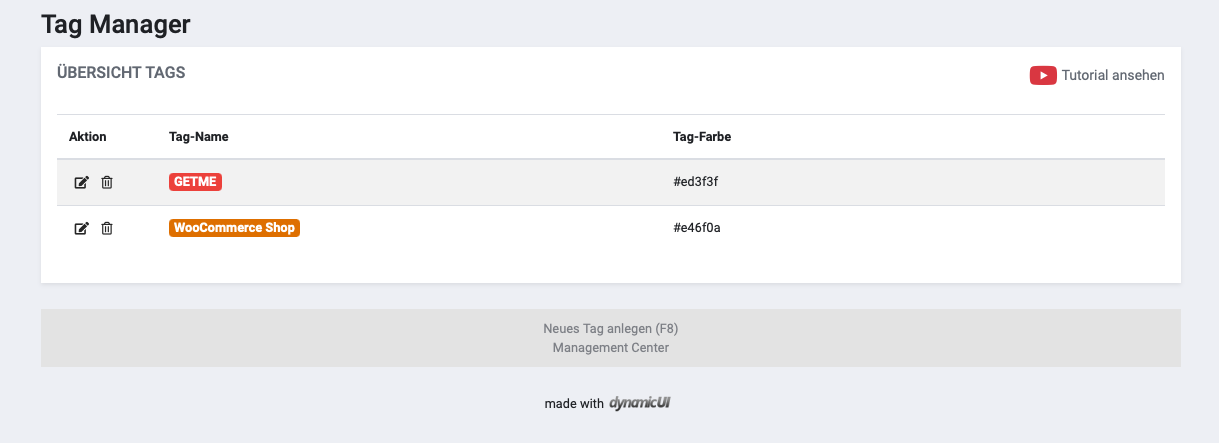
Produkte werden nur dann für den Shop berücksichtigt, wenn sie in Afterbuy
mit dem Tag WooCommerce Shop gekennzeichnet sind.
Häufiger Fehler
Wenn die XML- oder Shop-Schnittstelle in Afterbuy nicht gebucht ist,
funktioniert die Verbindung nicht – selbst dann nicht, wenn die Tokens
korrekt eingetragen wurden.
Quick Start
Mit diesen Schritten richtest du das Plugin ein, prüfst die Verbindung
und startest die erste Synchronisation. Die wichtigsten Screenshots sind
direkt im Ablauf enthalten.
1
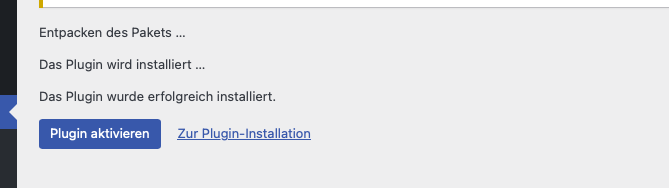
Plugin hochladen und aktivieren
Gehe in WordPress zu Plugins → Installieren → Plugin hochladen,
lade die ZIP-Datei hoch und aktiviere das Plugin direkt danach.
Nach dem Upload kannst du das Plugin direkt über Plugin aktivieren einschalten.In der Plugin-Liste erscheint der Eintrag Afterbuy Woocommerce Integration.
2
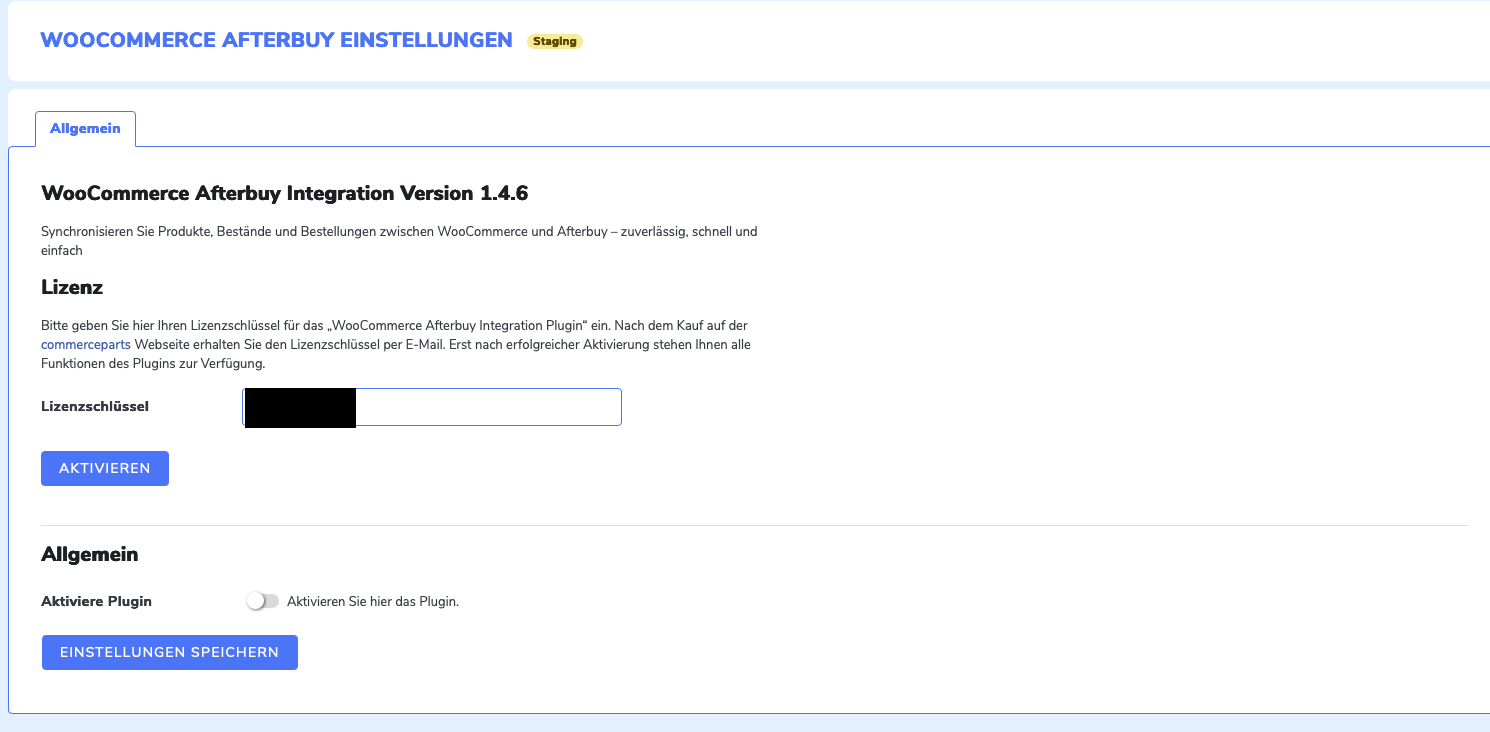
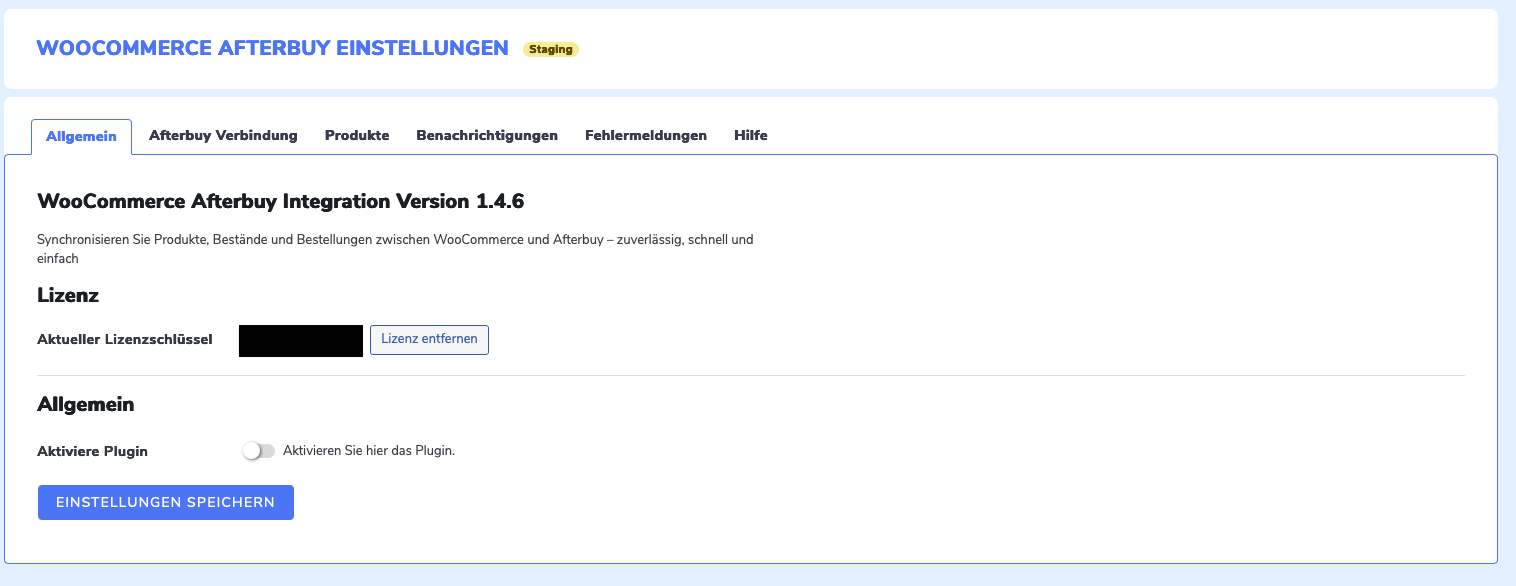
Lizenz eintragen und Plugin im Tab „Allgemein“ einschalten
Öffne das Plugin, trage im Tab Allgemein deinen Lizenzschlüssel ein,
speichere die Einstellungen und aktiviere danach den Plugin-Schalter.
Hier wird der Lizenzschlüssel eingetragen.Nach aktiver Lizenz kann das Plugin im Tab Allgemein eingeschaltet werden.
3
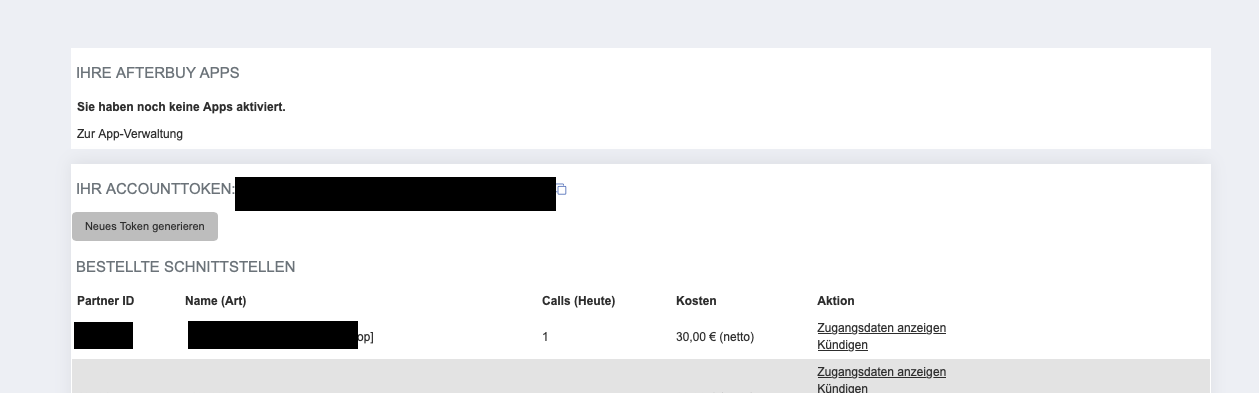
Account Token und Partner Token in Afterbuy holen
Für die Verbindung brauchst du den Account Token und den
Partner Token. Öffne in Afterbuy die bestellten
Schnittstellen und klicke auf Zugangsdaten anzeigen. Wenn du die
genaue Stelle suchst, nutze den Abschnitt
Afterbuy Zugangsdaten finden.
Über Zugangsdaten anzeigen öffnest du die benötigten Verbindungsdaten.Hier findest du den Account Token und den Partner Token.
4
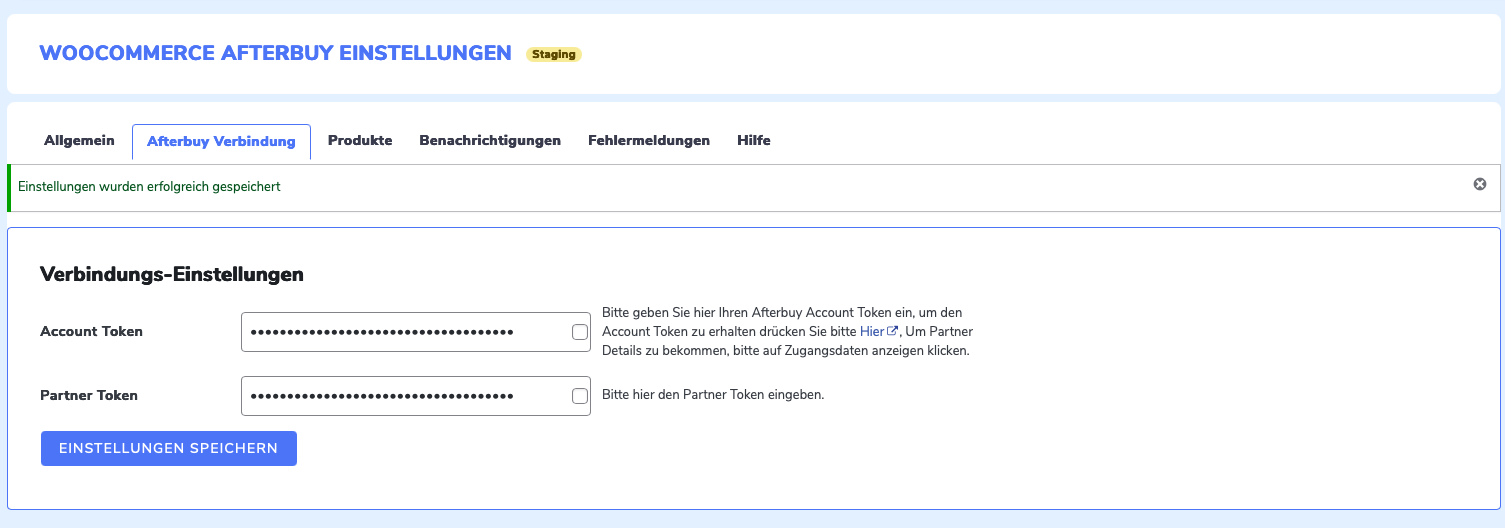
Verbindung im Tab „Afterbuy Verbindung“ speichern
Trage beide Tokens im Tab Afterbuy Verbindung ein und speichere
die Angaben.
So sieht der Bereich vor dem Eintragen der Tokens aus.Die grüne Meldung bestätigt, dass die Angaben gespeichert wurden.
5
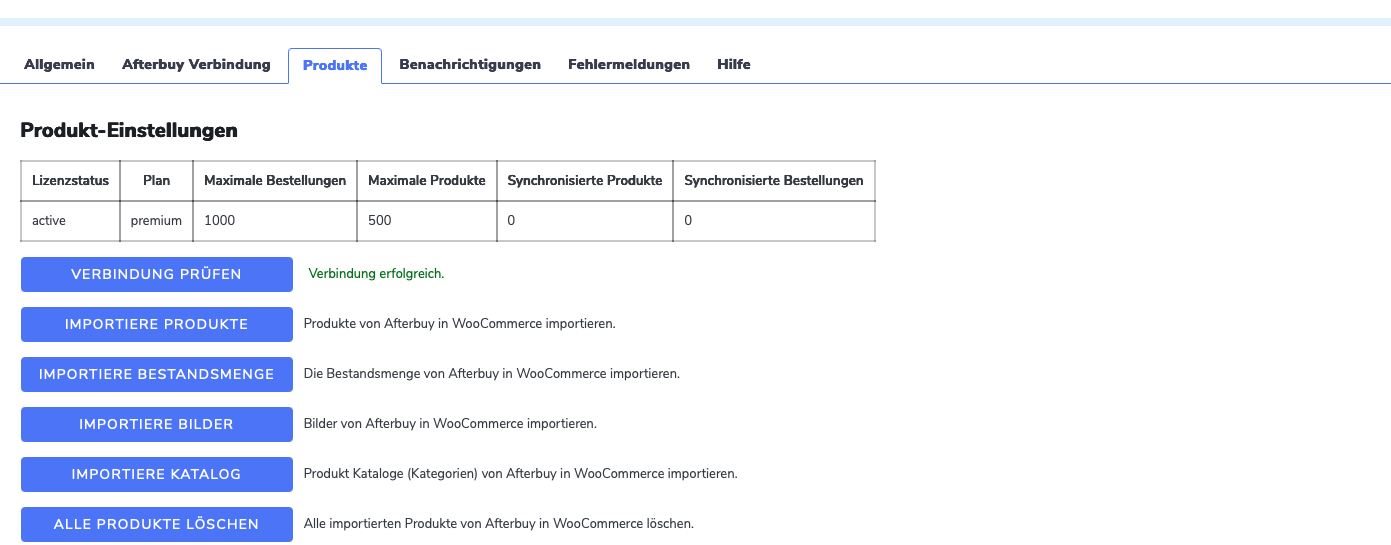
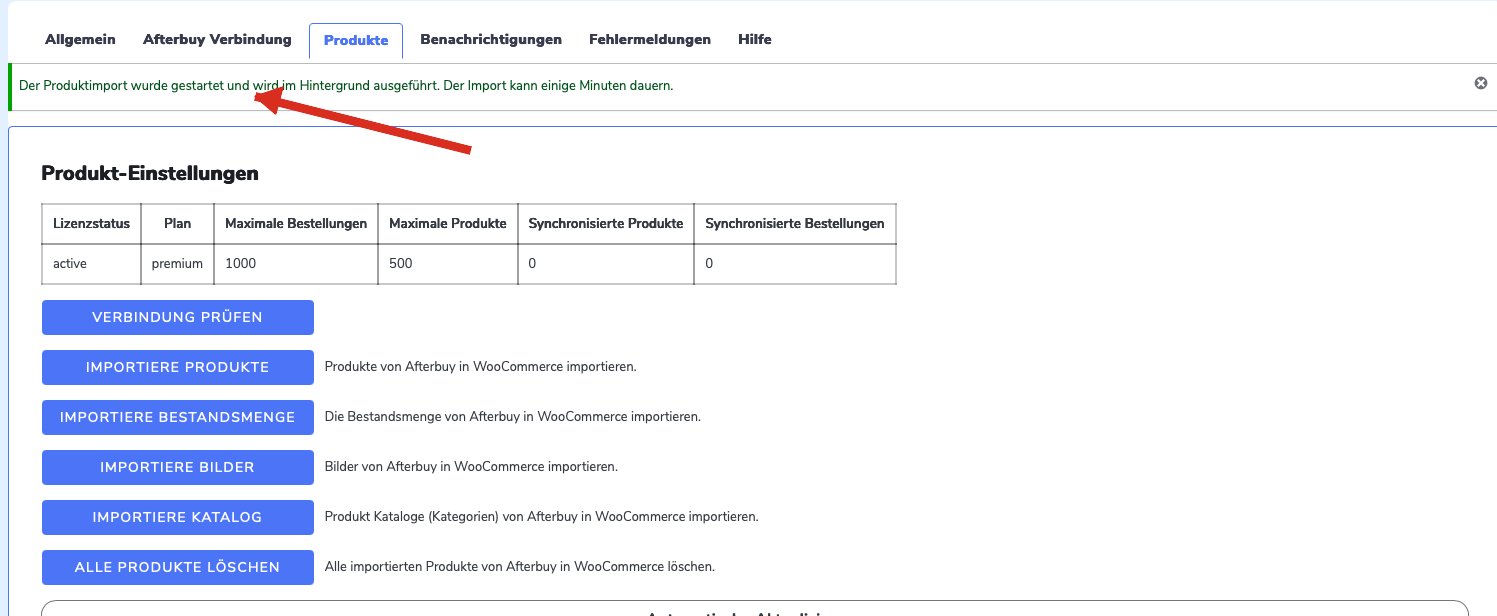
Verbindung prüfen und ersten Import starten
Wechsle in den Tab Produkte, prüfe zuerst die Verbindung und starte
danach die passende Übertragung. Falls du Produkte importieren möchtest,
markiere die gewünschten Artikel in Afterbuy mit dem Tag
WooCommerce Shop und starte zuerst Importiere Produktbasis.
Wenn auch Lang- und Kurzbeschreibung aus Afterbuy übernommen werden sollen,
führe danach zusätzlich Importiere Produktbeschreibungen aus.
Wichtig
Die Produktbasis überschreibt keine Beschreibungen, Bestände oder Bilder.
Beschreibungen werden nur durch den Beschreibungsimport aktualisiert, Bilder
nur durch den Bildimport. Wenn du bereits gepflegte Inhalte im Shop hast,
empfehlen wir vor dem ersten Beschreibungs- oder Bildimport eine
Sicherheitskopie deines Shops.
Prüfe zuerst, ob die Verbindung erfolgreich getestet wurde.Starte zuerst die Produktbasis. Beschreibungen, Bestände und Bilder können danach getrennt synchronisiert werden.
So sieht Erfolg aus
Die Verbindung zeigt eine grüne Erfolgsmeldung. Nach erfolgreicher Ausführung
erscheinen im Tab Produkte die letzten erfolgreichen Abgleiche für
Produktbasis, Produktbeschreibungen, Bestände, Bilder oder Bestellungen.
Dafür musst du die Seite gegebenenfalls einmal neu laden.
6
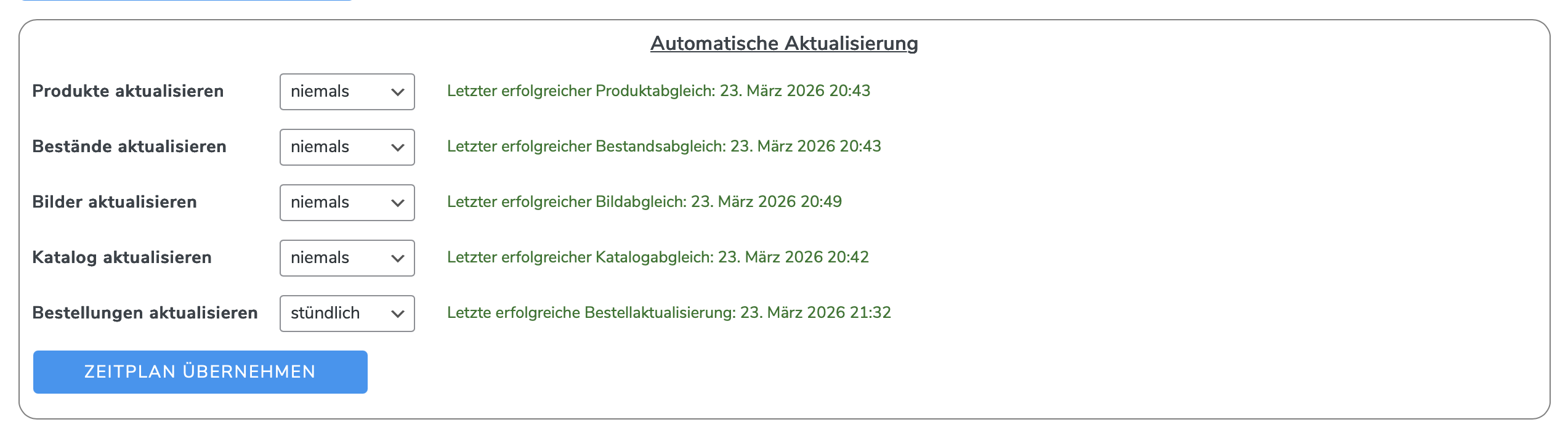
Automatische Aktualisierung festlegen
Stelle danach im Tab Produkte die Intervalle für Produktbasis,
Produktbeschreibungen, Bestände, Bilder und Bestellungen ein.
Für Produktbasis, Produktbeschreibungen, Bestände, Bilder und Bestellungen kannst du jeweils ein eigenes Intervall festlegen.Nur passend markierte Artikel werden für den Shop-Import berücksichtigt.
Afterbuy Zugangsdaten finden
Für die Verbindung brauchst du zwei Werte: den Account Token
und den Partner Token.
Wichtig
Verwechsle den Account Token nicht mit dem Partner Token. Für die Verbindung
werden beide Werte gebraucht.
So gehst du am besten vor
Halte beide Werte bereit, bevor du ins WordPress-Plugin wechselst. Dann kannst
du die Verbindung in einem Schritt speichern und direkt testen.
Verbindung mit Afterbuy herstellen
Trage die Zugangsdaten im Plugin ein und prüfe danach direkt, ob die Verbindung
erfolgreich aufgebaut wurde.
Öffne im Plugin den Bereich Afterbuy Verbindung.
Füge den Account Token ein.
Füge den Partner Token ein.
Speichere die Einstellungen.
Wechsle in den Produktbereich und klicke auf Verbindung prüfen.
So sieht Erfolg aus
Eine grüne Meldung bestätigt, dass die Schnittstelle erfolgreich erreichbar ist.
Wenn die Verbindung nicht funktioniert
Prüfe zuerst die beiden Tokens, danach die gebuchten Afterbuy-Schnittstellen
und erst danach weitere Einstellungen im Plugin.
Erste Synchronisation
Starte die erste Übertragung erst dann, wenn die Verbindung erfolgreich geprüft wurde.
Wenn du Produkte synchronisieren möchtest
prüfe das Tag WooCommerce Shop in Afterbuy
starte zuerst Importiere Produktbasis
starte danach bei Bedarf Importiere Produktbeschreibungen
prüfe danach Produkte, Beschreibungen, Bilder und Lagerbestände im Shop
Wenn du Bestellungen übertragen möchtest
führe eine Testbestellung im Shop aus
prüfe danach in Afterbuy, ob der Auftrag angekommen ist
kontrolliere später auch Tracking- und Rückmeldedaten
Kontrolle nach dem ersten Lauf
Prüfe nicht nur die grüne Meldung im Plugin, sondern auch das Ergebnis im Zielsystem:
also Produktbasis, Beschreibungen, Bilder und Bestände in WooCommerce oder
Aufträge in Afterbuy.
Anwendungsfälle
Use Case 1 – Afterbuy als führendes System für Produkte
Dieser Anwendungsfall ist richtig, wenn du deine Produktdaten in Afterbuy pflegst
und WooCommerce als Verkaufskanal nutzt.
Produktbasis wird aus Afterbuy übernommen
Beschreibungen können getrennt synchronisiert werden
Lagerbestände können automatisch aktualisiert werden
Bilder und Kategorien können mit synchronisiert werden
das Tag WooCommerce Shop ist Pflicht
Use Case 2 – WooCommerce als Shop, Afterbuy für die Auftragsbearbeitung
Dieser Anwendungsfall ist richtig, wenn der Schwerpunkt nicht auf dem Produktimport,
sondern auf der Bestellübertragung liegt.
Bestellungen werden von WooCommerce an Afterbuy übergeben
Afterbuy übernimmt die weitere Verarbeitung
Tracking- und Rückmeldedaten können zurück in den Shop laufen
Tipp
Wenn du bereits viele Artikel in Afterbuy gepflegt hast und einen WooCommerce-Shop
neu aufbauen oder erstmals befüllen möchtest, kannst du die Produkte gesammelt über
den Tag Manager mit dem Tag WooCommerce Shop markieren und anschließend
importieren. Danach lassen sich die Inhalte bei Bedarf direkt in WordPress weiter
optimieren.
Troubleshooting
Hier findest du die häufigsten Probleme und die schnellste Lösung.
Verbindung klappt nicht
Account Token prüfen
Partner Token prüfen
XML- und Shop-Schnittstelle in Afterbuy prüfen
Produkte werden nicht importiert
Tag WooCommerce Shop prüfen
Importiere Produktbasis im Plugin gestartet?
Verbindung vorher erfolgreich getestet?
Bestellungen kommen nicht in Afterbuy an
Testbestellung durchführen
Automatische Aktualisierung prüfen
Auftragsbereich im Plugin kontrollieren
Bilder oder Beschreibungen verhalten sich anders als erwartet
prüfe, ob Bildimport oder Beschreibungsimport separat gestartet wurde
kontrolliere den letzten erfolgreichen Beschreibungs- oder Bildabgleich
Trackingdaten fehlen
Bestellstatus in Afterbuy prüfen
Rückspielung im Plugin prüfen
Automatische Aktualisierung läuft nicht
Zeitpläne prüfen
Speichern nicht vergessen
letzten Lauf kontrollieren
Tipp
Prüfe Probleme immer in dieser Reihenfolge: Zugangsdaten → Verbindungstest →
Tag / Datenquelle → passender Import → automatische Aktualisierung.
FAQ
Brauche ich eine Drittsoftware?
Nein. Das Plugin verbindet WooCommerce direkt mit Afterbuy.
Werden Bilder oder Beschreibungen überschrieben?
Ja, aber getrennt nach Importart: Die Produktbasis überschreibt keine
Beschreibungen. Beschreibungen werden nur durch
Importiere Produktbeschreibungen aktualisiert, Bilder nur durch
Importiere Bilder.
Welche Schnittstellen brauche ich in Afterbuy?
Du brauchst die gebuchte XML-Schnittstelle und die gebuchte Shop-Schnittstelle.
Wo finde ich die nötigen Zugangsdaten?
Den Account Token findest du im Afterbuy-Konto. Den Partner Token findest du
unter Bestellte Schnittstellen → Zugangsdaten anzeigen.
Wie oft sollte synchronisiert werden?
Ein guter Start ist: Produktbasis täglich, Produktbeschreibungen täglich,
Lagerbestände stündlich und Bestellungen stündlich. Bilder kannst du je nach
Pflegeaufwand täglich oder nur bei Bedarf aktualisieren.
Support
Wenn du Hilfe brauchst, sende dem Support bitte möglichst vollständige Informationen.
Das spart Rückfragen und beschleunigt die Lösung.
Shop-URL
kurze Beschreibung des Problems
Screenshots der betroffenen Ansicht
Angabe, ob es um Produktbasis, Beschreibungen, Bilder, Bestände oder Bestellübertragung geht
Hinweis, ob der Verbindungstest erfolgreich war
Am wichtigsten für den Support
Schreibe immer dazu, an welchem Schritt du gerade bist und ob der Fehler
bei der Verbindung, bei der Produktbasis, beim Beschreibungsimport,
beim Bildimport, beim Bestandsabgleich oder bei den Bestellungen auftritt.